
こんにちは!今回の記事は、ブログを始めるにあたって「キーワードプランナーを使いたいのに、Google広告の登録がうまくできない」と感じている方向けの、シンプル解説です。
「無料でキーワードプランナーを使いたいだけなのに、広告主にならなくちゃいけないの?」
「カード登録したら、お金かかるの?」
など、よく分からない部分が多く不安になりますよね。
安心してください。広告主になる必要はありませんし、無料で使えます!
では、さっそく手順を解説していきます。
Google広告の無料登録からキーワードプランナーを使うまでの手順【図解】
① まず検索エンジンで「キーワードプランナー」などを検索して使おうとすると、なぜかGoogle広告のログイン画面に案内されます。「今すぐ開始」を押しましょう。
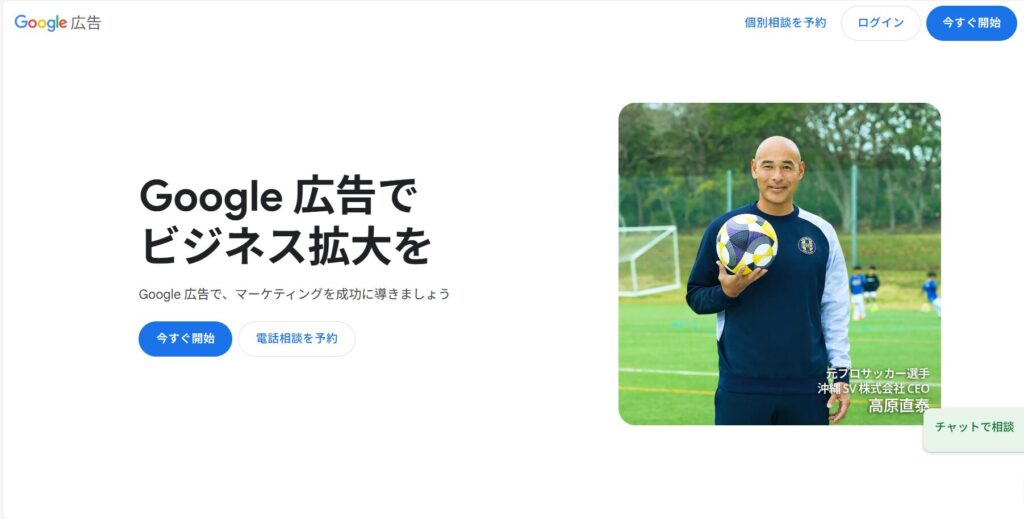
② すると、広告のリンク先を登録するよう言われます。
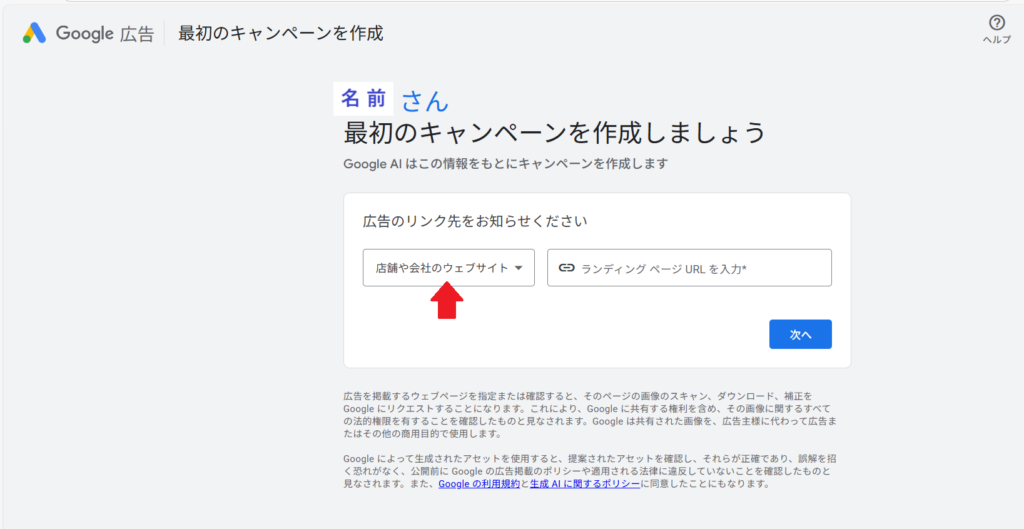
ここは「店舗や会社のWEBサイト」ではなく電話番号を選択しましょう。
電話番号を入力したら、「次へ」で進みます。
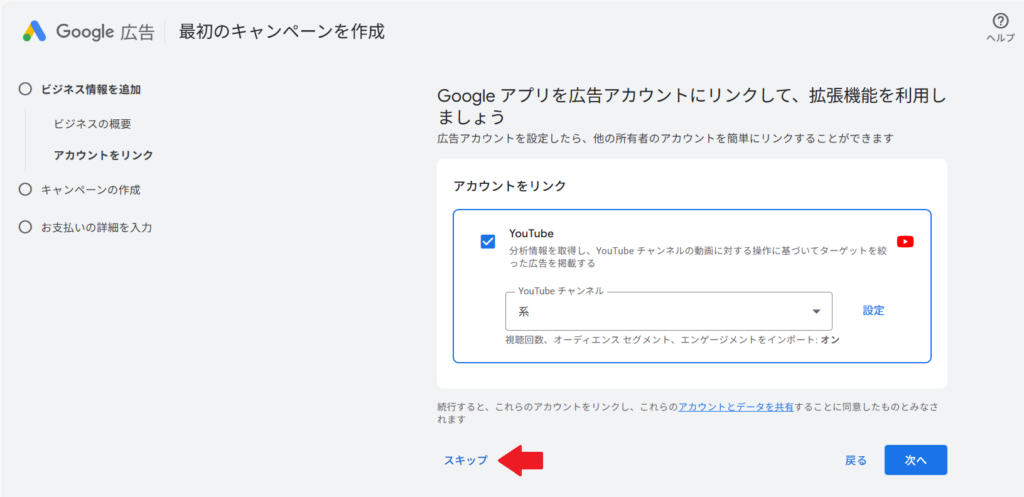
③ すると上の画像のように、YouTubeなどを連携する案内が出てきます。
この後もいろいろ出てくると思いますが、「スキップ」があればスキップを押して、次に行きましょう。
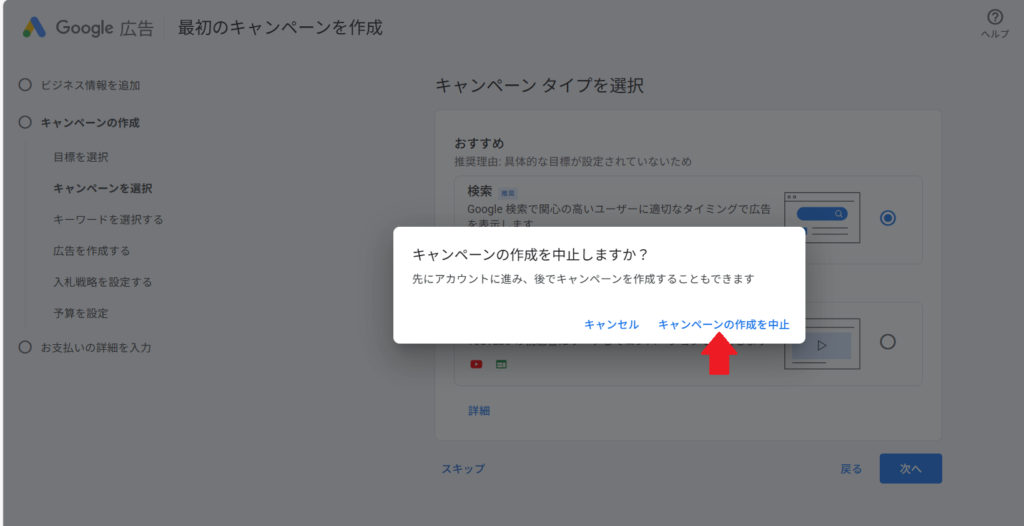
④ 「キャンペーンタイプの選択」のところでスキップを押すと、こんなのが表示されます。
「先にアカウントに進み、キャンペーンは後からでもいける」とありますね!やったー!
「キャンペーンの作成を中止」を押して、次に行きましょう。
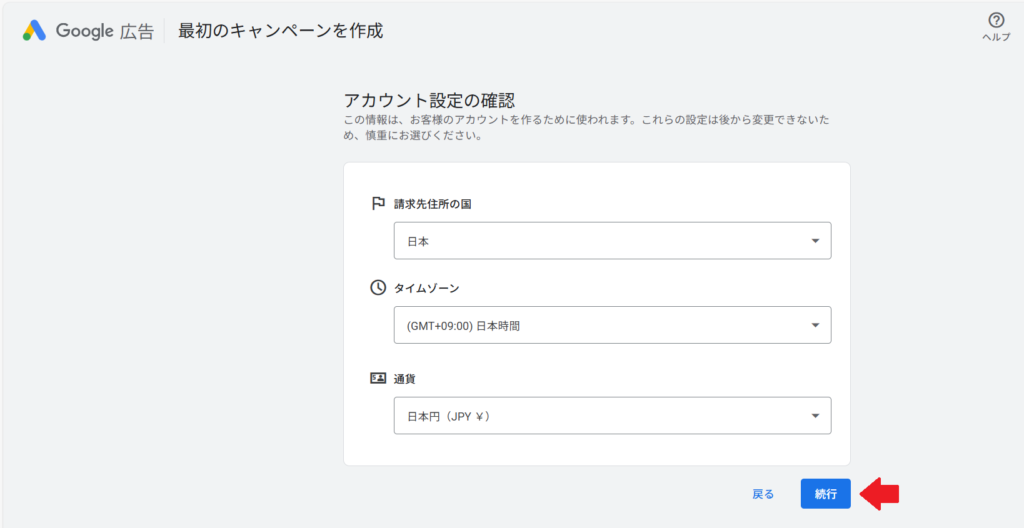
⑤ 次にアカウントの国籍等が確認されます。変更の必要が無ければ、「続行」を押しましょう。
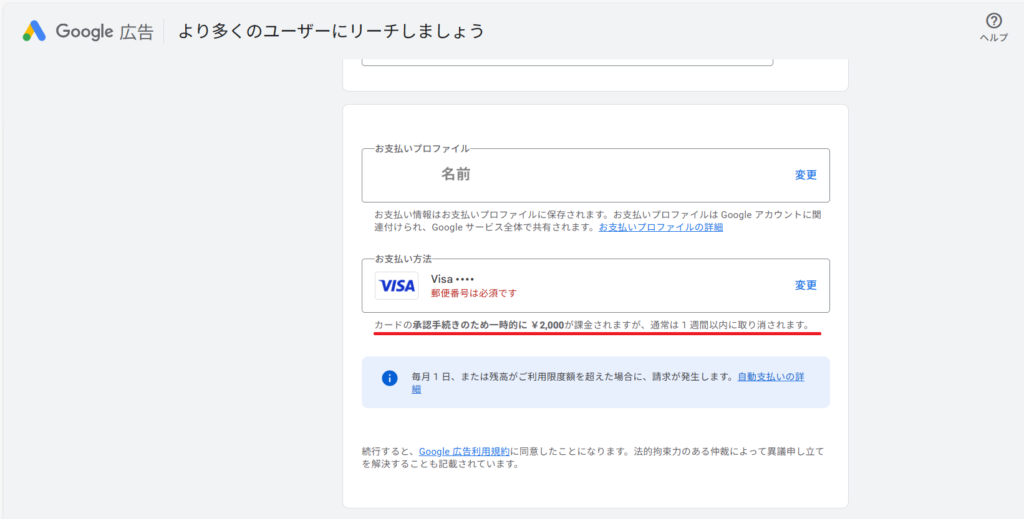
⑥ 住所と支払い方法の入力です。ここでひるまず、続行です。
マーカーの部分にあるように、一時的に2,000円の請求が発生しますが、こちらはちゃんと返ってきますので安心してください。私もちゃんと後日返金されていました。
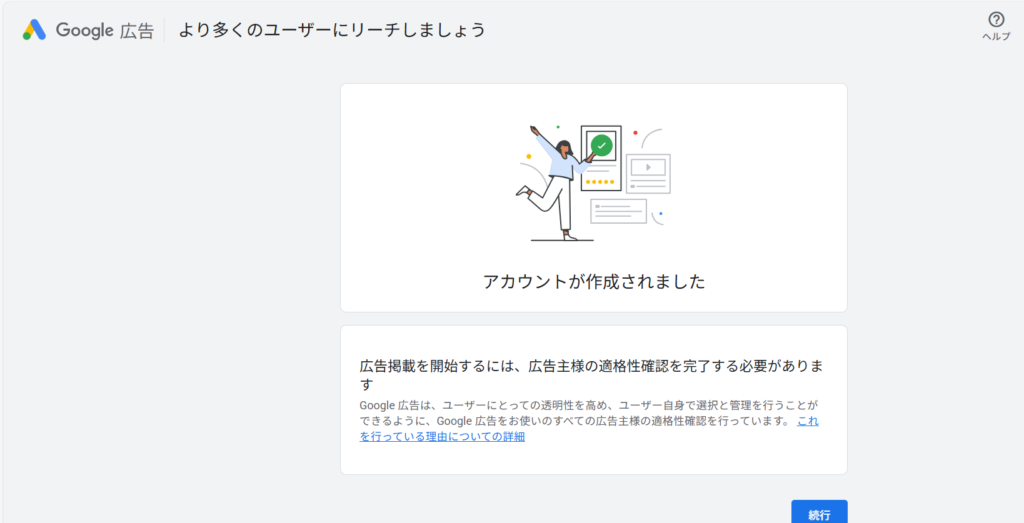
⑦ 住所、支払い方法が登録出来たら、アカウント作成完了です!お疲れ様でした。
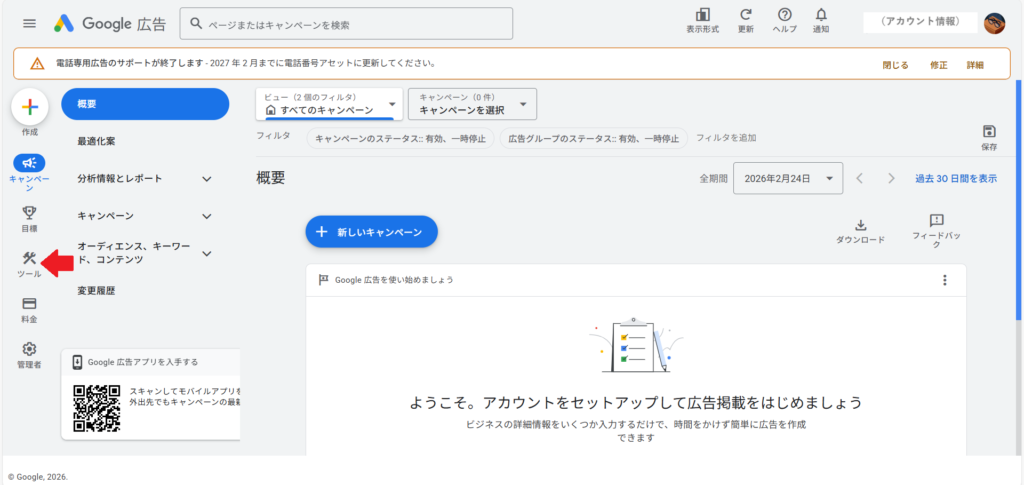
さて、使いたいのはキーワードプランナーですよね。場所が分かりにくいので、こちらもご案内しますね。
まずは、左のバーにある「ツール」を押します。
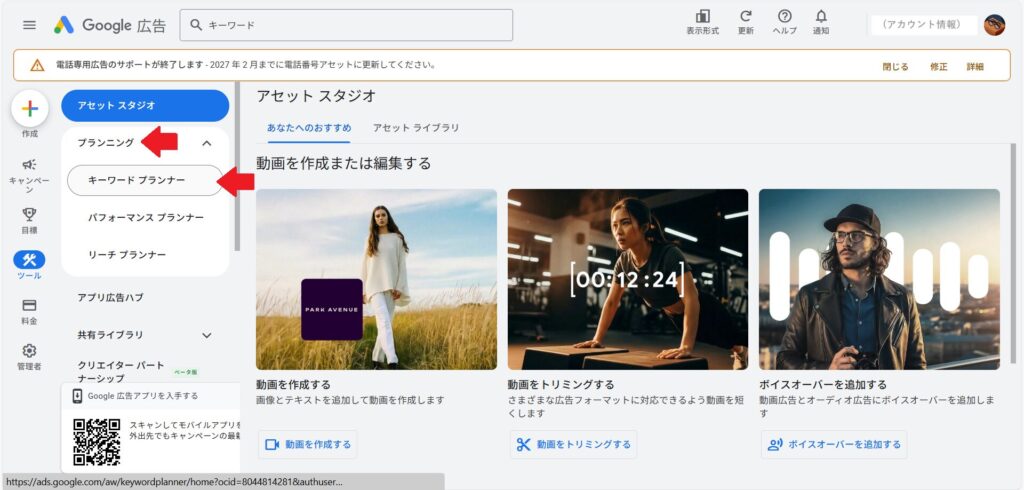
「プランニング」を選択すると、キーワードプランナーが出てきます!これでやっと使えるようになりました。 手順は以上です。お疲れ様でした!

⑧ アカウントの作成が終わると、次は組織名の登録です。私はまだ事業者名などが特になかったので、とりあえず本名を登録しました。
まとめ:キーワードプランナーは無料で十分使える
キーワードプランナーの使い方に関しては、わかりやすい記事が結構たくさんあったのでぐぐってみてください(笑)
今後も転職、出世、副業などキャリアに関する内容を発信していきますので、よかったら見ていただけると嬉しいです!
最後まで読んでいただき、ありがとうございました。



コメント